Zaterdag 24 januari heb ik in de VoCASA-hal een livestream getest met OBS op LINUX: VoCASA JA1 – Dros Alterno JA1 (kort, einde set4)
Dat ging al aardig. En de volgende dag nog wat finetunen gedaan op drivers, geluid en het bijsnijden van Scorebord-vensters.
Nu kan ik het livestreamen gewoon doorzetten op mijn Linux-Laptop bij de komende Superdivisie Volleybal-wedstrijden in de VoCASA-hal.
Windows eraf
Mijn ACER-laptop, waarop ik de livestreams voor VoCASA verzorg, voldoet net niet aan update-eisen voor Windows 11.
Technisch is alles OK, maar de i7-7700 processor is 2 maandjes te oud.
Ik heb het jaar 2025 nog afgemaakt met Windows 10. En ik heb Dual-boot met Linux geprobeerd, maar ook daarin zit de windows-partitie op mijn machine erg in de weg.
Ook het pushen van Microsoft naar One-Drive opslag en AI toepassingen bevalt mij niet.
In de laatste paar livestreams had ik korte uitval van gegevensoverdracht naar Youtube, waarvan ik de oorzaak niet kon vinden. Misschien een overenthousiaste AI-module ??
Ik heb besloten over te stappen op Linux, waarop ook het voor livestreams benodigde OBS-studio kan draaien.
OBS op Linux Mint
Ik heb net als veel andere Windows10-overstappen gekozen voor de Mint-distro van Linux.
Installatie ging prima. Alles werkt prima, start sneller op en is goed aanpasbaar aan persoonlijke smaak.
Aanvullend OBS geïnstalleerd. En in een latere fase ook de NVIDIA-drivers binnengehaald.
- OBS v 32.0.2 for Linux , release 28 okt 2025 –> Flathub installatie vanuit het in Linux Mint ingebouwde programma-beheer.
(windows versie is 32.0.4, release 13 dec 2025)
Instellingen in OBS for Linux
Livestream wil ik met Sony Camera op USB3.0 via Capture Card
inbrengen via in scene:
USB Video Capture (V4L2)
* Eigenschappen
video-indeling=YUYV 4:2:2, maar dat geeft lagging beeld !
Motion-JPG geeft alleen stilstaand beeld bij deze USB-camera (wel OK bij webcam)
wissel naar BGR3 (emulated) of YU 12 of YV 12 (emulated), dan nog slechts kleine vertraging
Menu Instellingen
Uitvoer:
* Simpel setting (=6000), of advanced 4000- 6000 bitrate
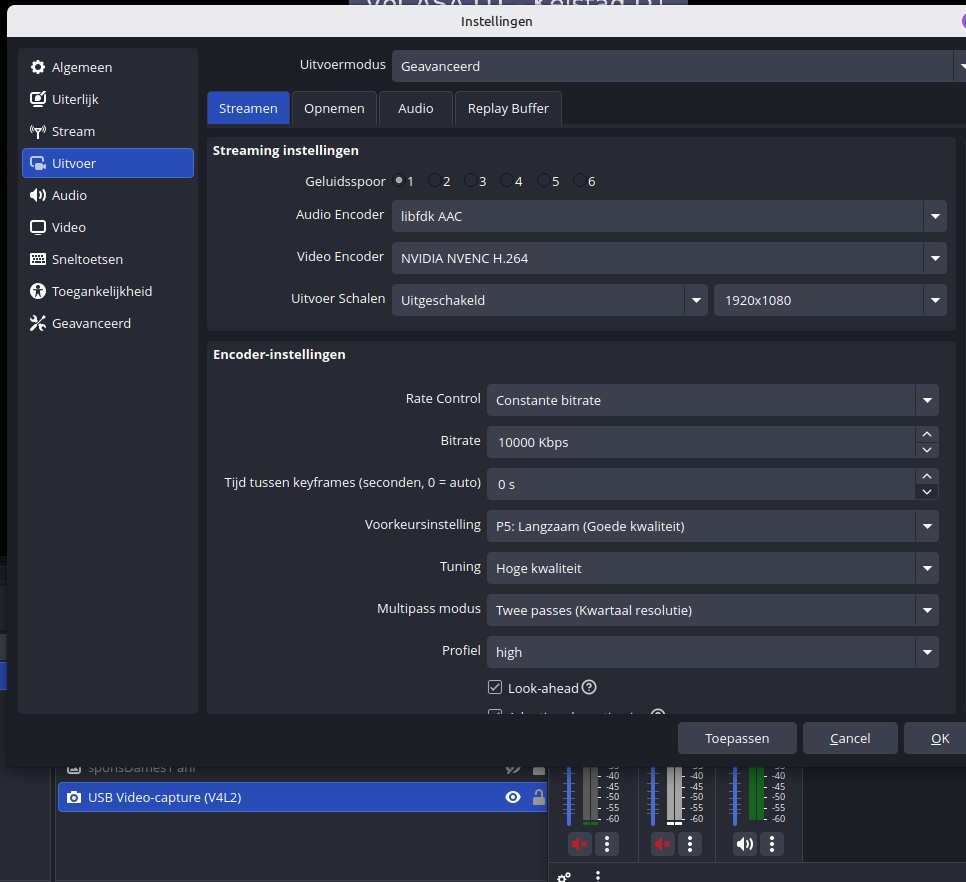
* Video Encoder = x264
→ na 2x update nVidia-driver komt ook NVIDIA H264 in keuzelijst
* Preset : default=”very fast”(gemidd CPU, standaard kwal) [F5]
→ naar 1 hogere kwaliteit: “faster” [F6]
Audio:
* mic/aux = ingebouwde micro
* mic/aux2 = USB 3.0 capture
Video:
* Canvas 1920×1080, uitvoer 1920×1080
* FPS 30
Stream:
koppel aan Youtube account.
De audio-volume metertjes
Ik wil het geluid allen via de USB camera microfoon.
Geavanceerde eigenschappen : monitoren en uitvoeren. De interne micro en audio-desktop uitzetten, om rondzingen/galmen te voorkomen.
kleur achtergrond bij tekstvak
Er zijn verschillen in de opties bij bron-instellingen tussen OBS Linux en OBS windows.
Ik weet dat tekst-input bij recente OBS-windows een achtergrond kleur kan hebben (kleurvlak achter tekst). Dat is (nog) niet in OBS-Linux. In Linux moet je dan een los kleurvlak als bron erbij zetten en achter tekst passend maken.
Ook het bijsnijden van venster leek in eerste instantie anders dan Alt & randslepen Maar via internet-hulp bleek dat ik in Linux Mint extra de Super-knop (Windows-knop) moest vasthouden.
volleybal.nl scorebord (DWF) erin
bronnen = browser : url in van wedstrijd op volleybal.nl
Om cookie-waarschuwing e.d. te kunnen reageren:
Rechtermuis, eigenschappen, Interactie
→ extra pop-up scherm met de bron verschijnt. → hierop kun je klik-acties e.d. doen.
Bijsnijden van het venster kan in Window-OBS met ALT+”rand slepen”. Dat zou ook voor Linux moeten kunnen, maar in Mint is Alt+”rand slepen” al voor verplaatsen.
Simply press Windows+Alt+Click to crop the scene sources
Een andere oplossing voor scorebord in beeld is om dat venster onder het venster van de camera te zetten. Schuif camera-scherm iets omhoog, dan is score alleen onderin in de rand zichtbaar.
Verder nog wat vaste teksten erin en achtergrondvlakken, en dan heb je dit.
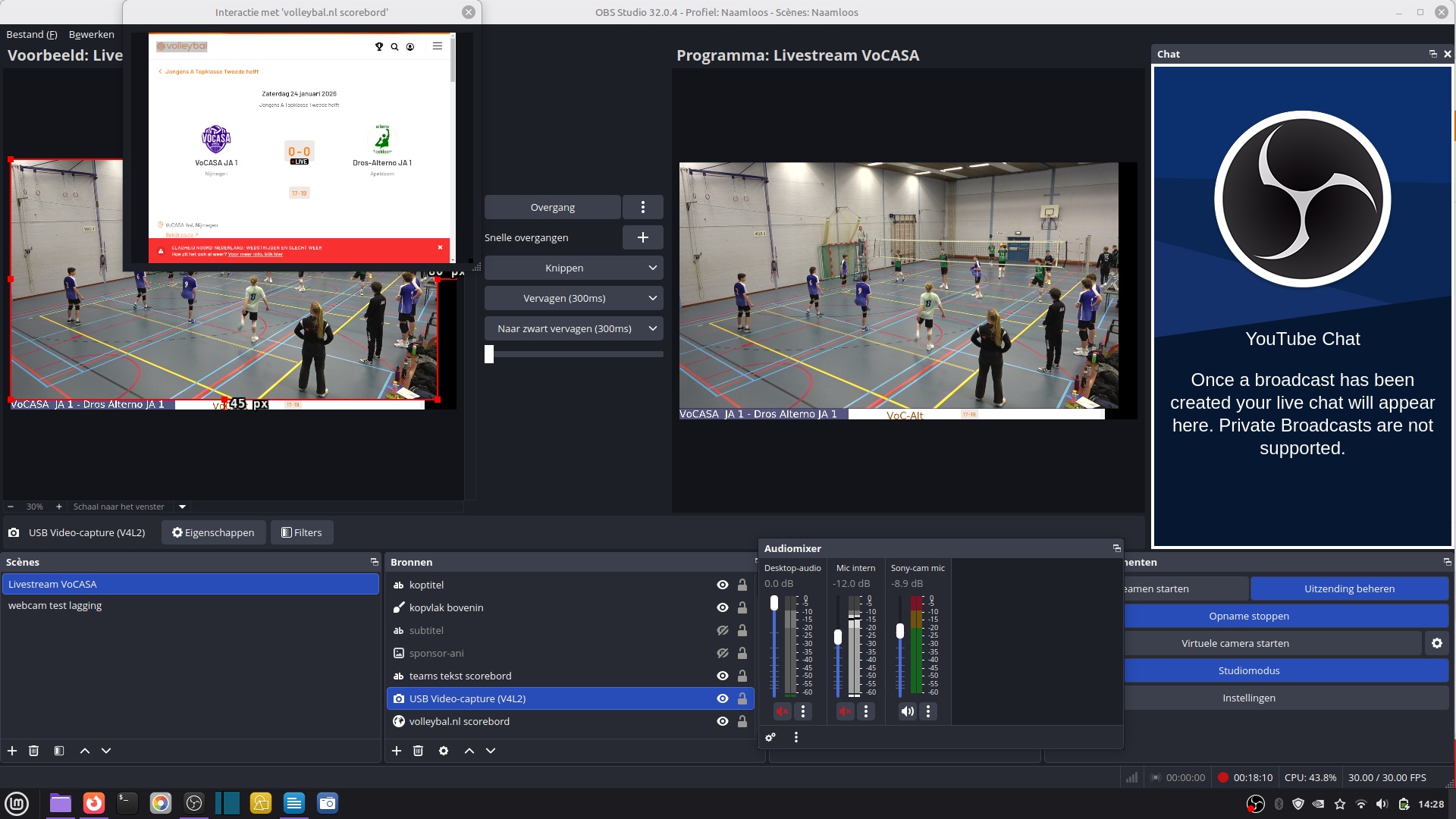
31 jan 2026: de eerste volledige livestream via OBS op linux met scorebord wordt VoCASA H3 – Trivos H1 van zaterdag 31 januari 2026.
update 9-9-2026: opstartproblemen met OBS browserinput volleybal.nl
Daarom noodoplossing: steeds handmatig OBS interactie naar andere webpagina en weer terug naar setstanden… als refresh.
Het blijft vreemd, omdat het eerder (jan-maart2026) goed ging zoals hierboven beschreven.
Misschien is met update OBS Linux de browserinput zwakker geworden ? Ik heb eens geprobeerd op OBS Windows: op AEX als dynamische browserinput –> geeft 1e keer een flikkerend interactiescherm en een kleine OBS ‘crash’. Later nog een keer, en toen ging het al wat soepeler zonder openstaand interactiescherm.
Ook met de AEX op OBS-Linux een hapering (sep2026). Die OBS bron=browserinput lijkt mij m.n. bedoeld voor redelijk statistische webpagina’s.
Voetnoot: Nvidia-driver
Na de installatie van OBS heb je bij Uitvoer / Video Encoder alleen de passende keuze x264.
Heb je een Nvidia-kaart, dan moet daarvan de driver herkend worden. Dan pas komt op de NVIDEA H264 in keuzelijst.
In Linux Mint : Nvidea hogere driver installeren vanaf Stuurprogrammabeheer
geeft foutmelding, dat geen rechten heeft.
“ doe eerst als systeembeheerder: dpkg –configure -a “. Zet “sudo” ervoor om systeembeheer rechten te krijgen.
Na herstarten PC is in menu/Beheer/Nvidia X server Settings wel de informatie over de grafische kaart af te lezen.
Maar in OBS nog niet zichtbaar in keuze.
Doe nog 1x de systeemupdate die in Bijwerkbeheer aangegeven wordt.
Actualiseringen-→ Daarna in OBS wel de NVIDIA NVEC H.264 erbij in keuzelijst.
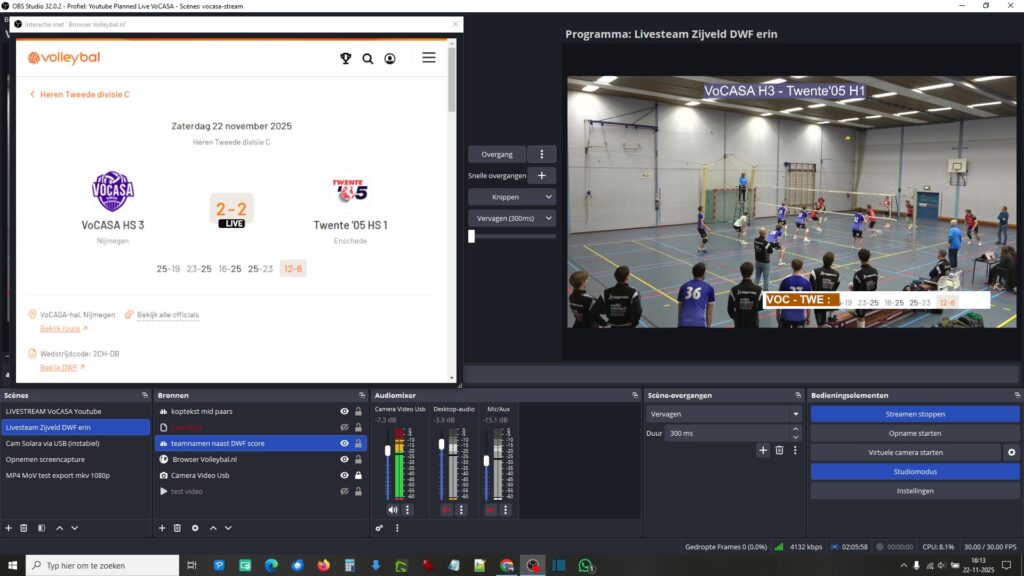
Hoe was het bij OBS in Windows ?
kijk en vergelijk met mijn video-handleiding:
-
“Livestream-camera-laptop-obs-youtube“(sep2023)
en